최근 노트북을 구매하여 함께 사용할 마우스를 검색하다 M350이 눈에 들어왔습니다.
M350은 둥글둥글 하고 납작한 디자인을 가지고 있어 휴대성을 극대화 하여 노트북이나 테블릿처럼 휴대하고 다니는 IT 제품과는 찰떡 궁합이라고 생각했습니다.

우선 design을 보면 Pebble이라는 이름에서 알 수 있듯이 조약돌을 모티브로 디자인을 한것 같이 동글동글 하고 귀엽게 생겼습니다. M350의 장점은 납작하다는 것입니다. 그래서 노트북 가방이나 파우치등 어디에나 쉽게 수납 할 수 있어 좋습니다.
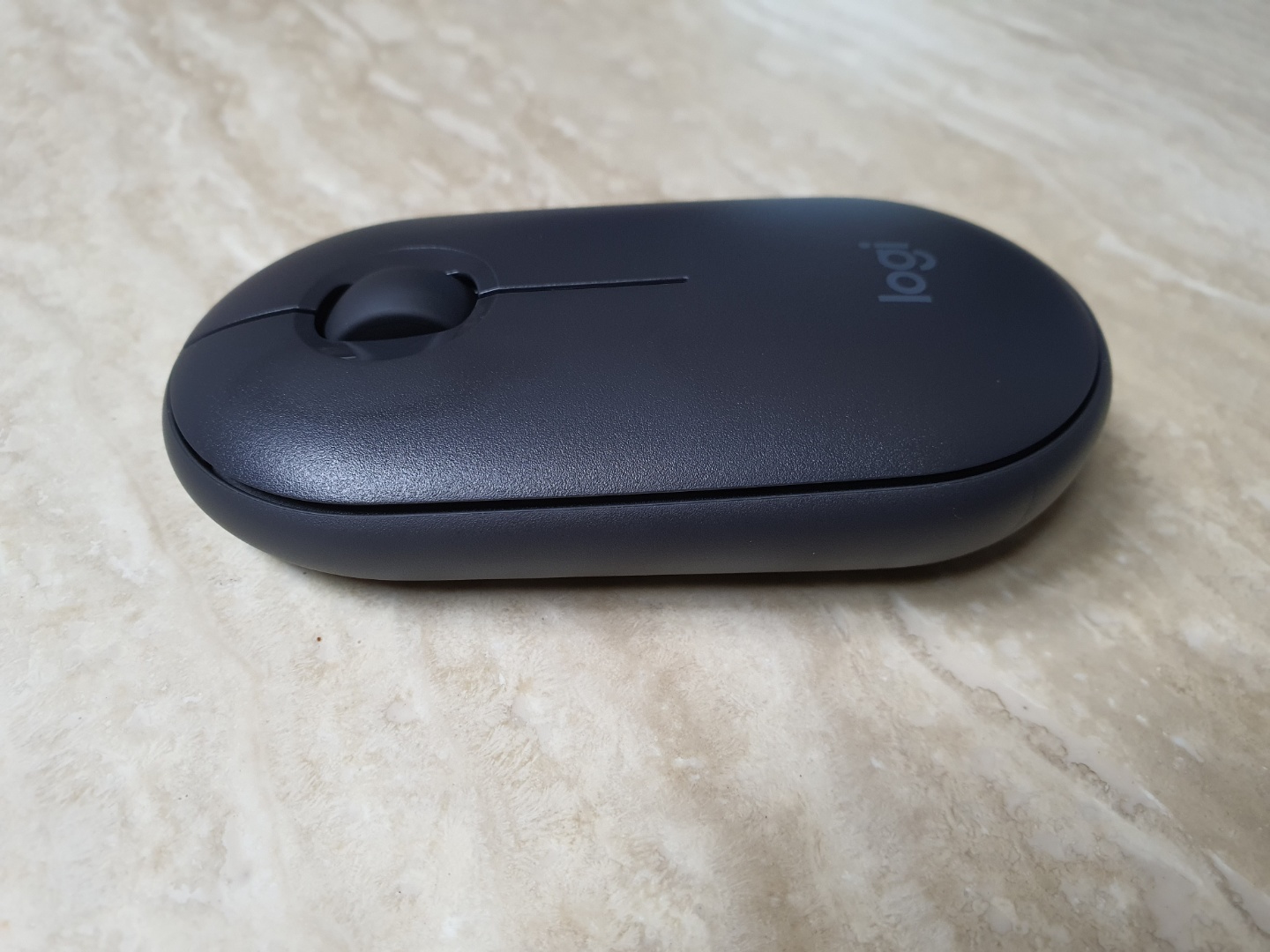
또다른 장점은 소음입니다. 기존 마우스와 다르게 탈칵탈칵 소리가 아닌 뚝뚝뚝뚝에 가까운 낮고 묵직한 소리가 들립니다. 실제로 대리석 식탁에서 사용시 드레그하는 소리가 클릭 소리보다 크게 느껴집니다. 도서관이나 수업시간에 사용 가능할 정도로 소음이 작다고 생각이 듭니다.
로지텍 홈페이지에서는 AA배터리 하나로 18개월간 사용 할 수 있다고 합니다. 이건 실제 사용해봐야 알 수 있겠지만 회사에서 사용중인 M720의 사용 기간을 생각해보면 가능 18개월이라는 기간이 단순한 숫자 놀음은 아닐거라는 믿음이 생깁니다. 왜냐하면 현재 회사에서 M720을 하루 8~10시간 사용기준으로 1년 가까이 사용중인데도 배터리를 바꾼 기억이 없습니다. (M720은 배터리 AA 배터리 하나로 24개월을 사용 할 수 있다고 광고)
연결 방법도 USB 리시버로 연결하거나 블루투스로 연결하는 두가지 방법을 제공하고 있어 사용자 환경에 맞게 사용하면 되고 USB는 노트북에 bluetooth는 Phone이나 테블릿과 연결 하여 사용 하여도 됩니다. 요즘은 노브북이 점점 얇고 가벼워지면서 USB port가 부족한 편인데 블루투스로 연결하여 사용하기도 쉽습니다.
색상은 시크블랙, 퓨어 화이트, 파우더 핑크, 유칼립투스, 마린블루 다섯가지 색상이 있어 개인의 취향에 맞는 색상을 선택할 수 있는 선택의 폭이 넓습니다.

마지막으로 마우스를 연결 하는 방법도 상세하게 설명 드리니 잘 모르시는 분들은 아래 내용을 참조하시면 됩니다.
USB리시버로 사용하는 방법은 아래와 같이 수신기를 마우스에서 뽑아 컴퓨터 USB port에 끼워 주기만 하면 우측 하단에 USB Receiver를 설정 중이라는 메시지와 함께 설치가 시작됩니다.
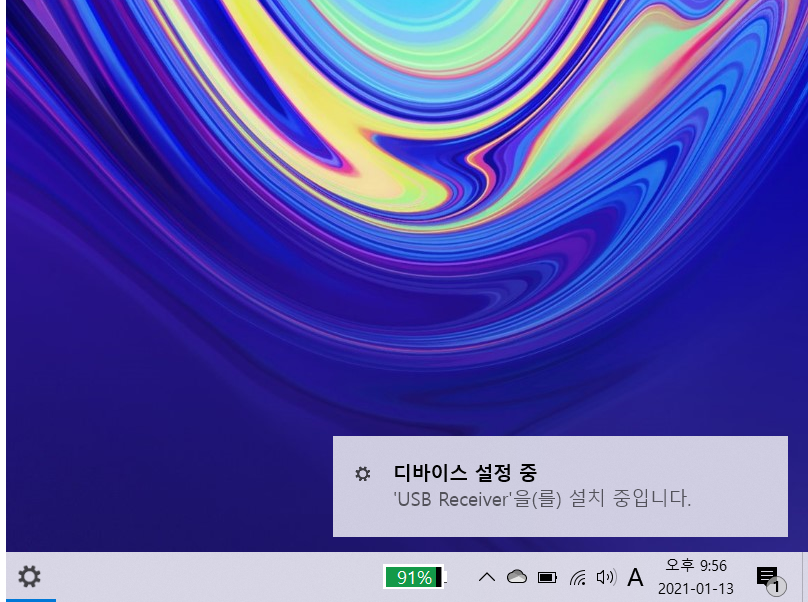
그 상태로 잠시만 기다린 후 마우스를 움직여 보면 마우스 커서가 움직이는 것이 보이며 USB 설정 및 사용 준비가 완료 되었다고 뜨며 사용이 가능한 상태임을 알려 줍니다. 참 쉽죠?

블루투스로 설정 하는 방법은 화면 우측 하단 에서 ^ 를 누르면 아래와 같이 Bluetooth 표시가 나타나고 Bluetooth 표시를 눌러 Bluetooth 장치 추가를 선택 합니다.
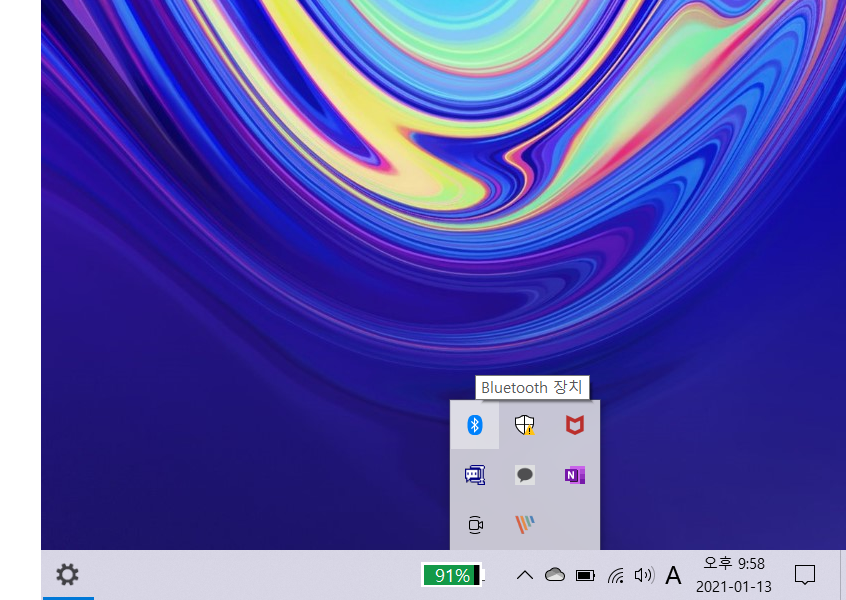
그리고 아래화면이 나타나면 Bluetooth 또는 기타 장치 추가를 눌러줍니다.

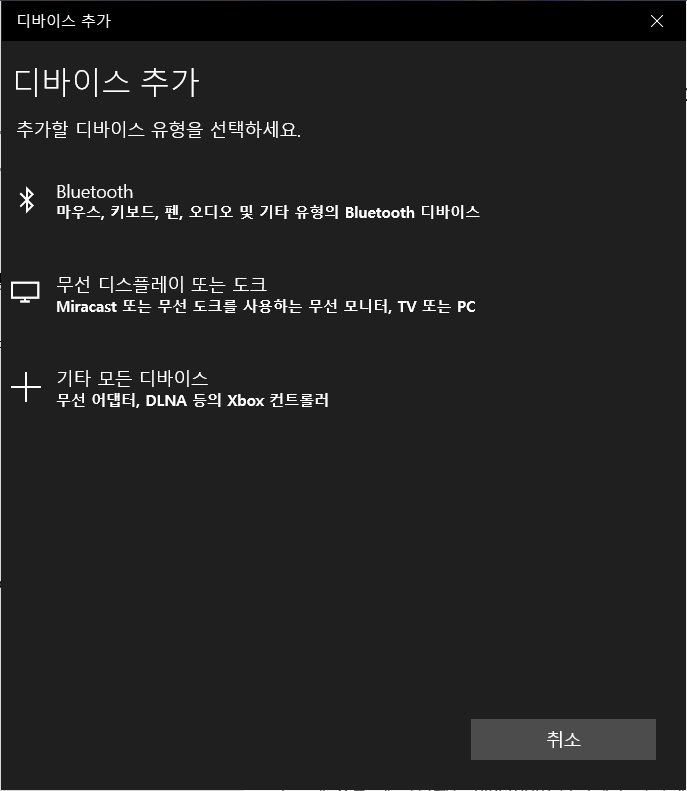
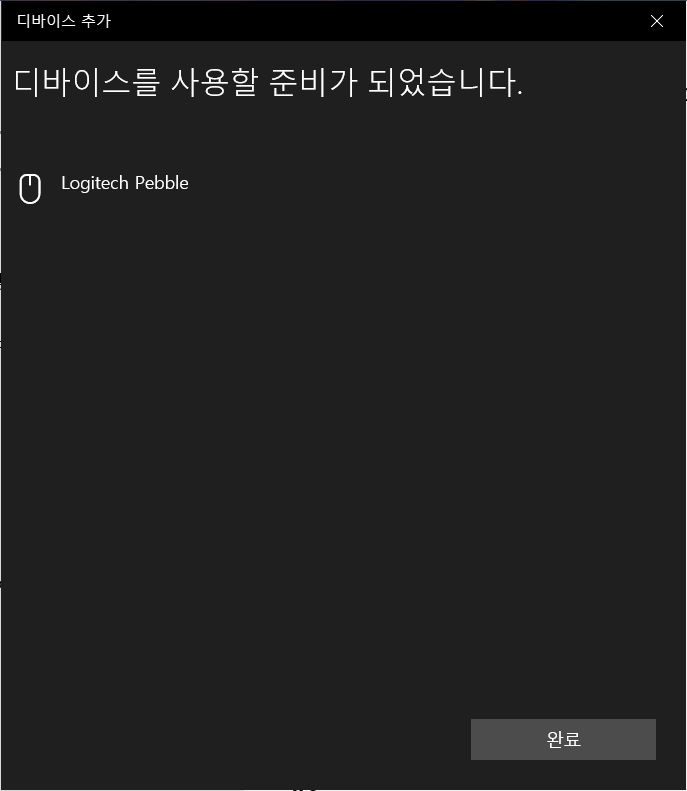
그리고 마지막으로 마우스 아래쪽에 보이는 Bluetooth 마크가 그려진 버튼을 꾹 누르면 마우스에서 파란색 불 빛이 깜박이는 것을 확인 할 수 있으며 컴퓨터에서는 아래와 같이 Logitech Pebble 마우스가 검색되는 것이 보일 것입니다.
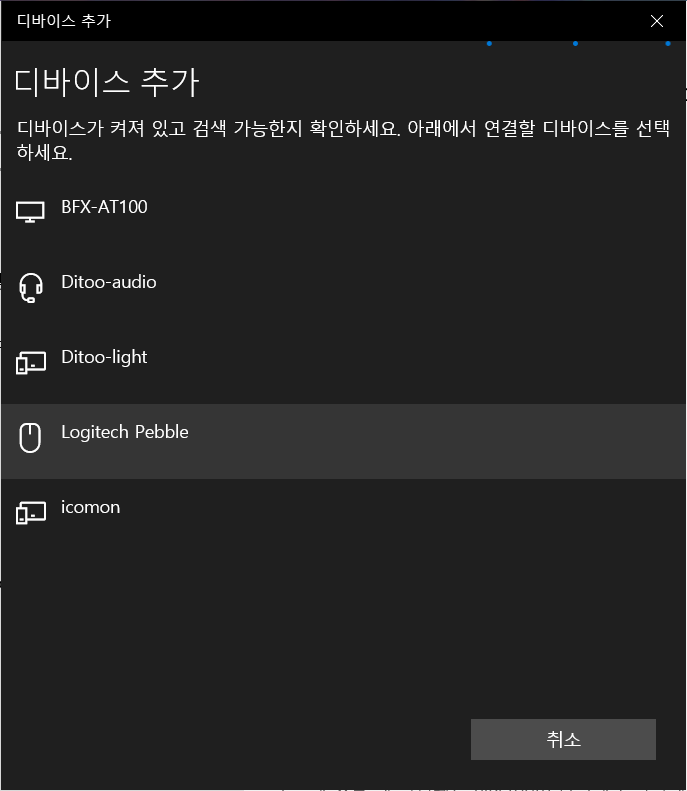
Logitech Pebble을 선택하면 모든 것이 끝납니다. 아래와 같이 디바이를 사용할 준비가 되었다는 메시지와 함께 마우스가 동작하는것을 확인 하실 수 있습니다.